Factuurdatum aanpassen.
Hoe past u de factuurdatum aan?
Standaard is de factuurdatum gelijk aan de transactiedatum. Indien gewenst kunt u zelf een andere factuurdatum aanmaken.
U opent een reservering. U ziet dat de factuurdatum gelijk is aan de transactiedatum. Hier kunt u de factuurdatum aanpassen.
Als u de factuurdatum heeft aangepast, klikt u op ‘Opslaan’. Vervolgens klikt u op ‘Factuur printen’.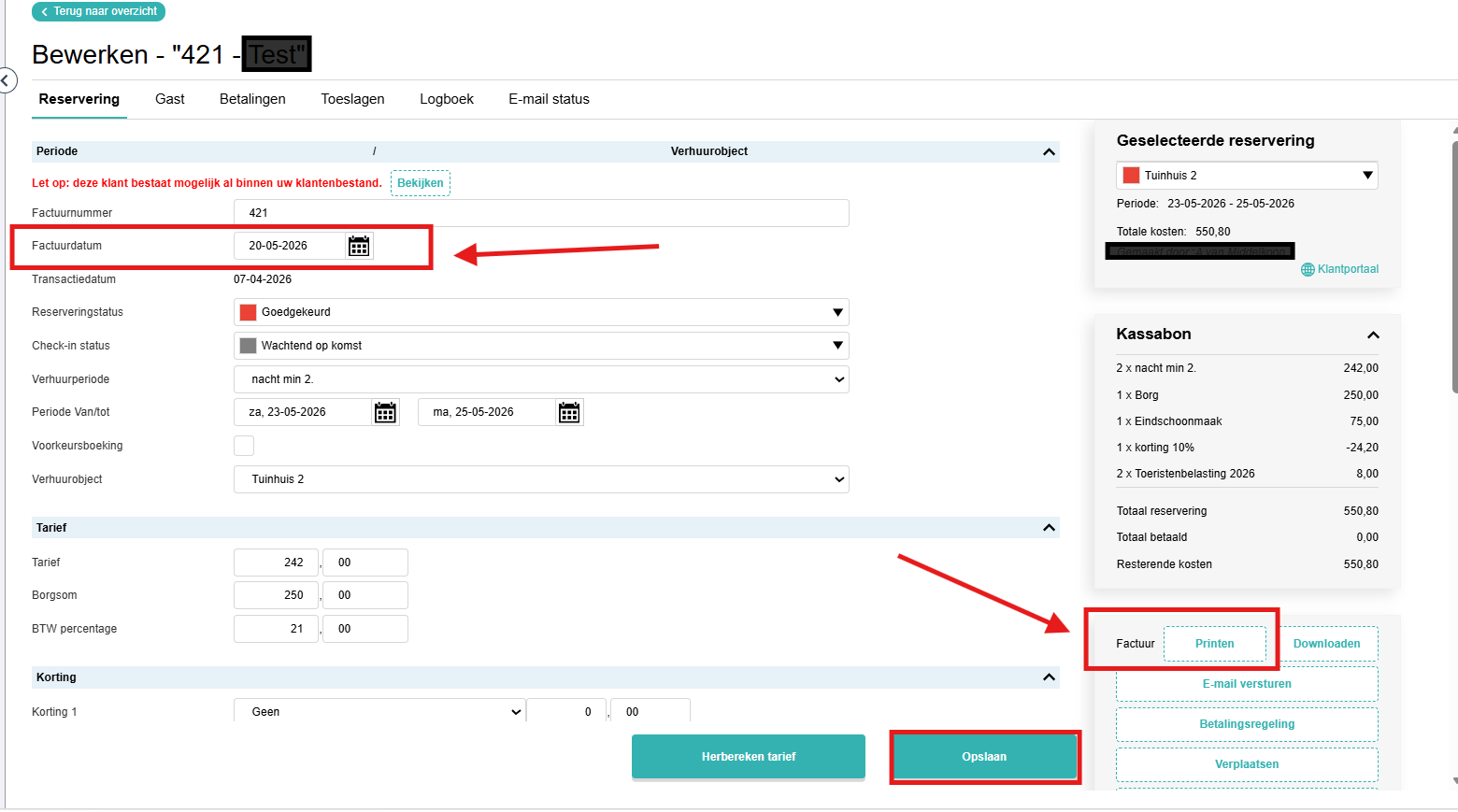
Op de factuur ziet u de aangepaste factuurdatum staan.
Related Articles
Factuurnummer aanpassen.
Hoe past u het factuurnummer aan? Standaard is het factuurnummer gelijk aan het reserveringsnummer. Indien gewenst kunt u zelf een ander factuurnummer aanmaken. U opent een reservering. U ziet dat het factuurnummer gelijk is aan het ...Datum aanpassen aan/restantbetaling en bijbehorende bedrag
Je zoekt de reservering op in het systeem en klikt op betalingsregeling. Vervolgens krijg je het blokje “Aanbetaling herberekenen” in beeld. (zie hieronder). Om de data en het restantbedrag te kunnen wijzigen, moet je een vinkje zetten achter de ...Stap 3. MyBooking (Gastportaal) kleuren en instellingen aanpassen
Om instellingen in My Booking te kunnen aanpassen gaat u naar Icoon wereldbol (Online Instellingen)> Klantportaal instellingen. Bij het tabblad Klantportaal voert u de volgende instellingen in: U bepaalt welke onderdelen wel of niet zichtbaar zijn in ...Bedrijfsnaam aanpassen op factuur
Ga naar Objectbeheer > Instellingen >Objectgroep. Selecteer de betreffende objectgroep en klik op ‘Bewerk’. Ga naar het tabblad ‘Objectgroep’. Vul hier uw correcte bedrijfsnaam in bij ‘Naam op factuur’.Aanpassen van het logo in een e-mailsjabloon.
U past het logo in een e-mailsjabloon als volgt aan: u gaat naar Instellingen > E-mailinstellingen > E-mailsjablonen. Open eerst het e-mailsjabloon. Selecteer de positie voor het logo in het sjabloon en kies vervolgens de optie ‘Insert Image’. U kunt ...