Versie: 09-08-2024
Financiële administratie
In dit document willen wij u uitleggen welke stappen u
moet ondernemen om ervoor te zorgen dat de verschillende financiële lijsten voor de juiste output zorgen ten behoeve van de boekhouding.
Voorwoord financiële verwerking:
Uw reserveringssysteem is een debiteuren Sub administratie. Dat wil
zeggen dat alle financiële detailinformatie per reservering in uw systeem beschikbaar zijn. Hier kunt u per reservering zien hoe en wanneer de
gast zijn betalingen heeft voldaan. Omdat deze detailinformatie beschikbaar is
in uw reserveringssysteem is het niet nodig om deze details ook vast te leggen in de
boekhouding. Het is namelijk voldoende om alleen de totalen per grootboekrekening
periodiek in de boekhouding op te nemen. Wilt u tijd besparen, of tijd en
kosten bij u accountant, lees dit document dan goed door.
Heeft u of u accountant vragen of ondersteuning nodig
neem dan contact met ons op.
Stapsgewijze uitleg, Hoe je het systeem kunt instellen voor een
goede boekhouding.
Stap 1:
Vastleggen van de grootboeknummers.
Ten eerste moeten in het reserveringssysteem de grootboeknummers
worden vastgelegd. Dit zijn grootboeknummers die betrekking hebben op omzet
rekeningen en ontvangst rekeningen.
Deze grootboeknummers kunt u uiteindelijk koppelen aan de
objecten en toeslagen. Heeft u deze niet beschikbaar dan kunt u ze opvragen bij
uw accountant. U kunt ook zelf de grootboeknummers bedenken. Grootboeknummers
voor de omzet zitten doorgaans in de 8000 range en grootboeknummers voor
ontvangst rekeningen zitten doorgaans in de 1000 range.
Aan de hand van de gekozen grootboeknummers kunt u bepalen
hoe gedetailleerd u de omzet wilt uitsplitsen in de boekhouding. U kunt bijvoorbeeld
één grootboekrekening nummer per objectgroep kiezen waar alle basishuur van de
accommodatie op wordt geboekt. U kunt echter ook kiezen voor een grootboekrekening
nummer per type accommodatie. Dan kunt u in de boekhouding de omzet
uitsplitsing per type accommodatie. Datzelfde geld voor de toeslagen. Voor een
kinderbed, kinderbad, kinderstoel kunt u 3 aparte grootboeknummers bedenken. U
kunt deze toeslagen ook allemaal hetzelfde grootboeknummer geven, “kindermeubilair”.
Voor het vastleggen van de grootboeknummers selecteert u
onderstaande menu en kiest hier de optie “Nieuw”.
Nu kunt u de omschrijving en het nummer van de grootboekrekening
opgeven. U bent vrij op zelf te kiezen welke en uit hoeveel posities het
grootboeknummer bestaat. Twijfelt u hierover, bespreek dit met u account, hij
kan u daarmee verder helpen.
U kunt ook een exportcode ingeven. Dit is handig indien het
grootboeknummer in je systeem afwijkt van het gehanteerde grootboeknummer in de
boekhouding en u gebruik maakt van een financiële export.
Stap 2:
Vastleggen BTW percentages bij de
objectgroepen.
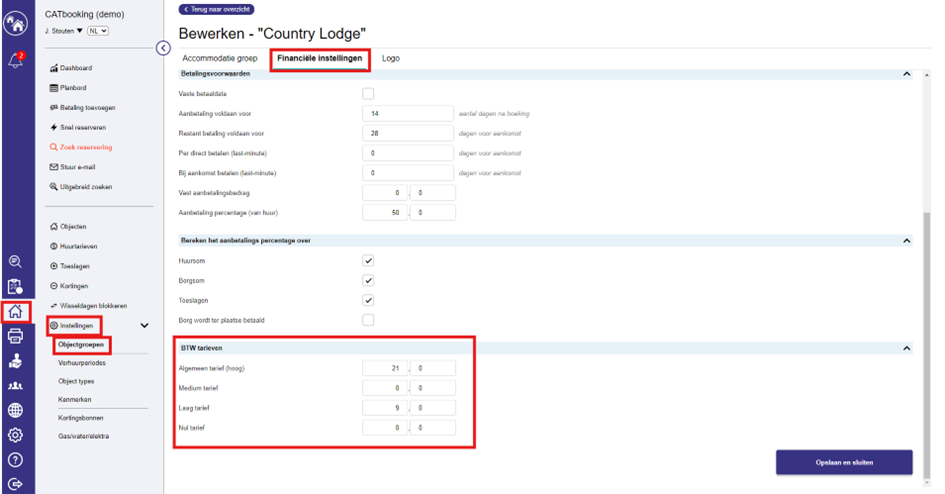
Voor een goede btw-uitsplitsing is het nog van belang dat ook
bij de objectgroepen de juiste btw staat ingevoerd. De btw-percentages moeten per
objectgroep worden ingesteld. Voor het per objectgroep vastleggen van het
btw-percentage selecteert u onderstaande menu en kiest hier de optie “Financiële
instellingen” en daarna kunt u de btw-percentages ingeven.
Stap 3:
Grootboekrekeningen selecteren voor huur
accommodatie.
Bij elke individuele accommodatie selecteert u een grootboekrekening
en het btw-percentage. Overigens zijn
alle vermelde tarieven in je systeem altijd inclusief BTW. Voor de juiste
weergave wordt de btw in de verschillende bevestigingen en lijsten uit het
tarief gerekend.
Voor het vastleggen van het grootboeknummer en btw per
object selecteert u onderstaande menu en kiest hier de optie “bewerk”. Heeft u
veel objecten dan kunt u deze wijziging eenvoudig kopiëren. Zie daarvoor de
uitleg die hierop volgt.
Indien u over meerdere objecten beschikt met dezelfde
wijziging dan kunt u deze wijziging, grootboeknummer en btw kopiëren naar de
accommodaties van hetzelfde type. U selecteert daarvoor het object dat u heeft
gewijzigd, gaat met de muis naar de drie puntjes … en kiest dan “Kopiëren”
Vervolgens selecteert u de keuze “Objectgegevens”. Daarna
kunt u in de tab “Kopiëren naar” de objecten selecteren waarnaar u deze
wijziging wilt kopiëren.
Stap 4:
Grootboekrekeningen selecteren bij “Betaalmethoden”.
Ook bij de betaalmethode dient u de juiste grootboekrekening
te selecteren. Dat kan op onderstaande manier door de betreffende “Betaalmethode”
te kiezen en op “Bewerken” te klikken. Iedere betaalwijze hoort een eigen
grootboekrekeningnummer te hebben, dit is belangrijk zodat op de verschillende
lijsten de juiste “Betaalmethode” wordt uitgesplitst.
Stap 5:
Grootboekrekeningen selecteren bij de
“Toeslagen”.
Ook bij de toeslagen moet de grootboekrekening en het juiste
btw-percentage worden vastgelegd. Hiervoor selecteert u onderstaande menu en
kiest hier de gewenste toeslag en kiest de optie “bewerken”.
Voor een kinderbed, kinderbad, kinderstoel kunt u 3 aparte
grootboeknummers bedenken maar u kunt deze toeslagen ook allemaal hetzelfde
grootboeknummer geven, “kindermeubilair”.
Stap 6:
Het “BTW-overzicht” voor de boekhouding.
Nu alle instellingen zijn gedaan komen we toe aan de
uiteindelijke rapportage “BTW-overzicht” die we periodiek kunnen gaan gebruiken
voor de boekhouding. Dat kan periodiek maandelijks of per kwartaal zijn. Stem
dit af met uw accountant.
Samenvatting per grootboeknummer:
De lijst “BTW-Overzicht” beschikt over verschillende
rapportages. De lijst “Samenvatting per Grootboeknummer” is voor u van belang. In
de lijst wordt weergegeven:
-
Totalen per grootboekrekening inclusief BTW
-
Totalen per grootboekrekening exclusief BTW
-
Het btw-bedrag
-
Zowel ontvangst rekeningen als omzet rekening
worden weergegeven.
-
De openstaande post wordt ook vermeld
Het uitgangspunt is dat we altijd de omzet en de
ontvangst boeken in de boekhouding over een periode waarin de gasten zijn
vertrokken. Een gast heeft een reservering en bij vertrek is de prestatie
geleverd en maken we de factuur op. Omdat de gast is vertrokken zullen er
nagenoeg geen mutaties meer in de reservering plaatsvinden.
De periodieke boekingen voor boekhouding:
In april 20xx boeken we de omzet en ontvangst in de
boekhouding over het 1e kwartaal. U kiest in de lijst Zoeken op
“vertrekdatum” van 01-01-20xx tot en met 31-03-20xx. Wij adviseren u bij de
keuze Objectgroep “Alle” te selecteren en Weergave “Samenvatting
per grootboeknummer”.
In de lijst die nu wordt gepresenteerd ziet u de
opbrengstrekeningen en de ontvangst. Dit zijn de opbrengsten per
grootboekrekening van de gasten die in de periode van 01-01-20xx tot en met
31-03-20xx zijn vertrokken. De lijst begint met het vermelden van de
ontvangsten, met – ervoor, die horen bij de reserveringen van gasten die het
eerste kwartaal zijn vertrokken. Je kunt
dus zeggen Omzet – ontvangst = achterstallige openstaande post vertrokken
gasten. Bij vertrokken gasten moet dit saldo, als laatste weergegeven in de
lijst, op € 0,00 staan. Anders zijn er nog openstaande posten bij vertrokken
gasten.
Deze totalen kun u dan zelf of door u accountant in de
financiële administratie laten boeken. U kunt voor uw accountant ook een eigen
login aanmaken in CATbooking “Administrateur” zodat zij zelf de gewenste
informatie uit het btw-overzicht kunnen halen.
Samenvatting (per boeking):
De lijst “BTW-Overzicht” beschikt ook over een rapportage
om de omzet per grootboekrekening per reservering weer te geven. Dan heeft u de
mogelijkheid om de totalen omzetten die zijn geboekt in de financiële
administratie in CATbooking in detail per reservering op te vragen. Hierdoor
heeft u een verantwoording per reservering ten opzichte van de totalen in de
boekhouding. In de lijst wordt weergegeven:
- Reserveringsnummer
- Omschrijving
- Prijs inclusief BTW per grootboekrekening
- Het btw-percentage
- Bedrag exclusief BTW
- Het btw-bedrag
- De grootboekrekening
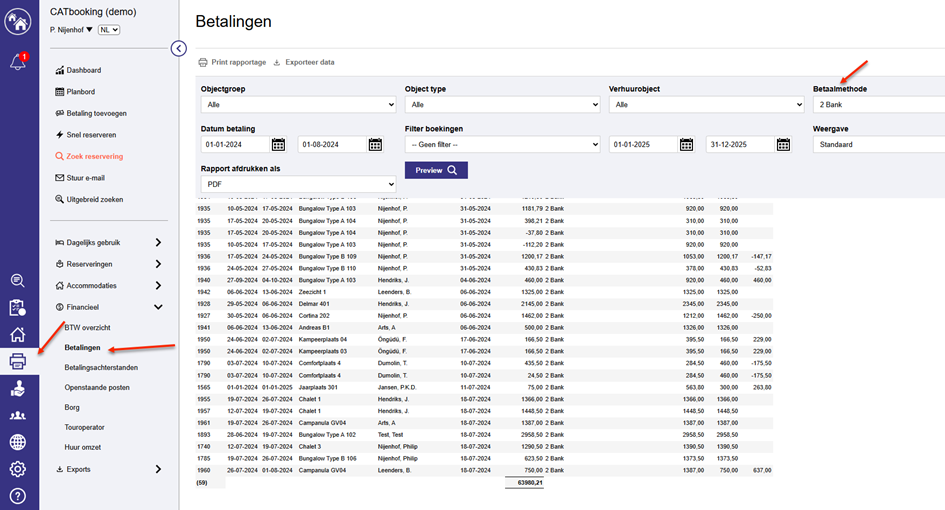
De betalingen:
Ook de betalingen die via de kas, bank of online via
Mollie in de reservering worden geboekt kunnen via een rapportage in detail worden
opgevraagd. Hiermee is het mogelijk om de totalen van de ontvangsten die zijn
overkomen uit CATbooking naar de boekhouding te controleren met de detail die
in CATbooking zijn geboekt.
Tip: Voor bedrijven met langverhuur:
Er zijn echter ook bedrijven, bijvoorbeeld campings met
jaarboekingen voor een periode van 01-01-2024 tot en met 01-01-2025, waarvan u
ook graag in het 1e kwartaal 2024 de omzet wilt boeken in de
boekhouding.
In het eerder gegeven voorbeeld komt deze omzet niet in het BTW-overzicht
naar voren omdat de vertrekdatum niet in het eerste kwartaal valt. Om ervoor te
zorgen dat deze omzet toch in het BTW-overzicht komt en in de boekhouding kan
worden geboekt, adviseren wij onderstaande werkwijze.
Indien u in het eerste kwartaal voor het eerst de omzet
heeft geboekt zoals hiervoor beschreven start u nu het BTW-overzicht nogmaals
op. Nu selecteert u echter bij de Objectgroep “Jaarplaatsen” en bij Zoeken
op de “aankomstdatum” van de jaarplaats boeking 01-01-2024. Dit
BTW-overzicht voor de jaarplaatsen boekt u dan ook in de boekhouding.
De jaaraansluiting:
We zijn inmiddels een jaar verder en u heeft keurig het 1e,
2e en 3e kwartaal in de boekhouding geboekt. In het begin
van het nieuwe jaar wilt u het 4e kwartaal boeken. Bij deze “jaaraansluiting”
starten we het BTW-overzicht op. U kiest in de lijst Zoeken op
“vertrekdatum” van 01-01-2024 tot en met 01-01-2025. U laat dan de keuze Objectgroep
op “Alle” staan
In de lijst die nu wordt gepresenteerd ziet u de
opbrengstrekeningen en de ontvangst over de periode van gasten die van 01-01-2024
tot en met 01-01-20250 zijn vertrokken. Deze geeft nu alle omzetten en
ontvangsten weer van het heel jaar. In deze lijst zit dus ook opgenomen de
omzet van de eerste 3 kwartalen. U kijkt nu wat er op de grootboeknummers in de
boekhouding al is geboekt en boekt dan het verschilt met hetgeen bij die
grootboeknummer in het BTW-overzicht staat als 4e kwartaal in de
boekhouding. Dan heeft u namelijk ook de eventuele correcties die met terugwerkende
in reserveringen hebben plaatsgevonden gecorrigeerd.